


사용자 설명서
오디오 트랙 선택기

오디오 트랙 선택기는 현재 코드 차트와 일치하는 모든 트랙을 이름으로 표시합니다. 또한 이 메뉴는 선택한 사용자 정의 트랙을 표시합니다. 각 트랙에 대해 앨범 아트워크(사용 가능한 경우), 트랙 이름 및 아티스트가 표시됩니다.
오디오 재생 설정
렌치 아이콘을 탭하면 오디오 재생 설정을 변경할 수 있는 화면이 열립니다. 완료를 탭하여 변경 사항을 저장하고 화면을 닫거나, 취소를 탭하여 변경 사항을 저장하지 않고 화면을 닫을 수 있습니다.
일치하는 오디오 트랙으로 연결
코드 차트와 연결할 오디오 트랙을 탭합니다. 기본적으로 OnSong은 이름으로 일치하는 첫 번째 트랙을 연결합니다. 현재 연결된 트랙 옆에 확인 표시가 나타납니다. 코드 차트에서 트랙의 연결을 해제하려면 선택된 트랙을 탭하여 선택을 해제합니다. 그러면 코드 차트와 연결된 오디오 트랙이 없게 됩니다.
사용자 정의 오디오 트랙으로 연결
iTunes 음악 라이브러리 또는 OnSong 미디어 라이브러리에서 트랙을 선택하려면 오른쪽 아래 모서리의 + 버튼을 탭하여 음악을 찾아볼 수 있는 사용자 정의 트랙 선택 메뉴를 엽니다.
자동 일치
기본적으로 트랙은 코드 차트의 정확한 제목을 오디오 트랙과 비교하여 자동으로 연결됩니다. OnSong이 트랙을 일치시키는 방식을 변경하거나 설정 » 라이브 설정 » 오디오 재생 » 자동으로 트랙 연결에서 이 기능을 비활성화할 수 있습니다.
일치하는 항목에는 iCloud에서 찾은 오디오 트랙이 포함될 수 있습니다. 설정 » 라이브 설정 » 라이브 바 » 오디오 » iCloud의 음악 표시에서 이러한 옵션을 제거할 수 있습니다.
기간 및 템포 획득
화면 하단의 이 스위치는 선택한 오디오 트랙에서 기간 및 템포를 획득할지 여부를 결정합니다. 활성화되면 OnSong은 곡의 기간을 선택한 트랙의 기간과 일치하도록 변경합니다. 템포 정보를 사용할 수 있으면 활성화된 경우 곡의 템포를 업데이트합니다.
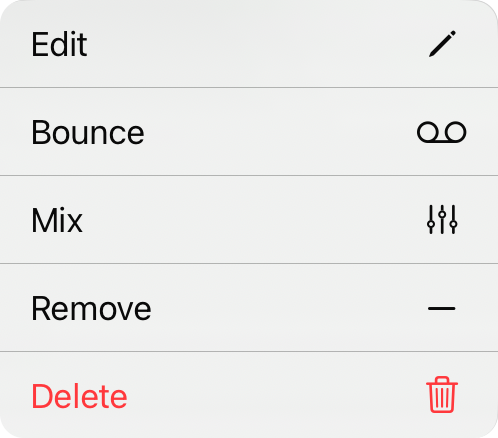
컨텍스트 메뉴
목록의 각 항목에 대한 추가 작업은 항목을 길게 탭하거나 마우스 우클릭하여 컨텍스트 메뉴를 통해 액세스할 수 있습니다. 작업에는 다음이 포함됩니다.
- 편집 오디오 미디어 편집기를 열어서 트랙을 변경할 수 있습니다.
- 바운스 파일을 현재 믹스로 스테레오, 압축된 트랙으로 변환합니다.
- 믹스 이것이 멀티트랙인 경우 믹서 위젯을 열어 믹싱할 수 있습니다.
- 제거 이 곡의 사용 가능한 트랙에서 트랙을 제거합니다.
- 삭제 라이브러리에서 트랙을 영구적으로 삭제합니다.


