


Användarhandbok
Extern videomeny
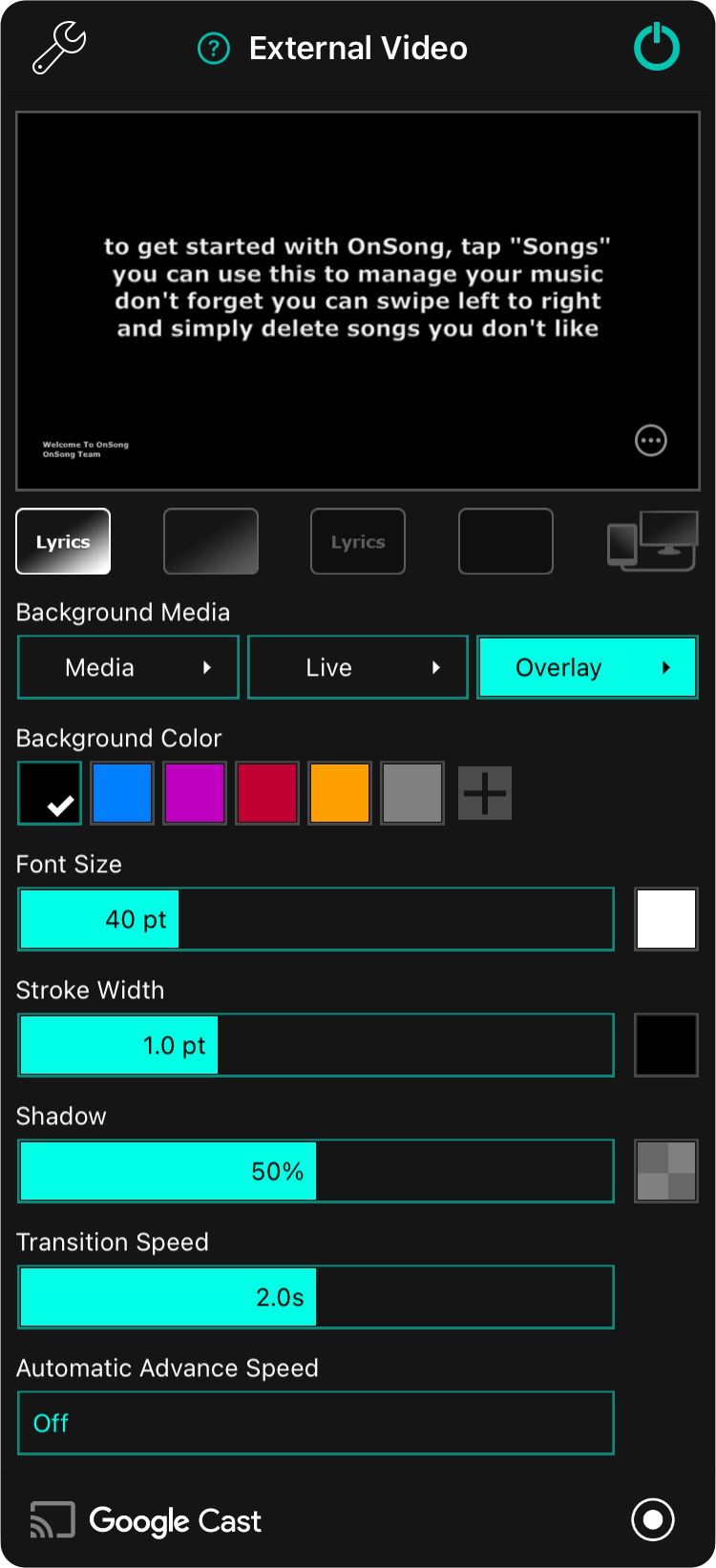
Den externa videomenyn används för att konfigurera Lyriken-Projektion, eller för att växla till Bühnenmonitor i OnSong. Menyn innehåller följande alternativ:
Inställningar
Tryck på skiftnyckelsikonen i övre vänstra hörnet för att få åtkomst till Inställningar för extern video direkt från menyn.
Förhandsvisning
Den övre delen av menyn visar en förhandsvisning av vad som kommer att visas på den externa skärmen. Du kan trycka på förhandsvisningsavsnittet för att bläddra genom lyriska avsnitt för att förhandsgranska. Detta visar inte texten på den externa enheten. Istället måste du trycka på texten i sångarvisaren.
Visningsalternativ
Du kan trycka på cirkeln med punkter-ikonen i nedre högra hörnet av förhandsvisningen för att visa en meny med ytterligare alternativ.
Lägesknapparna
Fem knappar under förhandsvisningsområdet används för att styra kombinationen av texter och bakgrund som ska skickas till den externa skärmen. Dessutom kan OnSong konfigureras för bühnenmonitor-läge med den femte knappen.
- Texter och bakgrund visar texten på en färgad bakgrund, gradient, bild eller video.
- Endast bakgrund tar bort texten från skärmen men behåller den färgade bakgrunden, gradienten, bilden eller videon.
- Endast texter tar bort den färgade bakgrunden, gradienten, bilden och videon, vilket bara lämnar texten på skärmen.
- Blackout-läge tar bort texten och bakgrunden och visar endast svart.
- Bühnenmonitor-läge aktiverar Bühnenmonitor-läge oberoende av lyriken-projektion-lägen.
Bakgrundsmedia
Bakgrunden till texter är sammanlagd av följande lager som visas på toppen av bakgrundsfärgen. Var och en av dessa knappar kan tryckas för att växla lagret på och av samt konfigureras, antingen genom att trycka och hålla på knappen eller genom att trycka på pilknappen till höger.
Media
Den här knappen låter dig växla och välja stillbilder eller rörlig grafik bakom dina texter. Du kan välja olika bilder och videor genom att konfigurera det här lagret. Konfigurering av det här lagret öppnar Media-väljaren.
Live
Det här låter dig växla och konfigurera livevideo som använder kamerainmatning med valfria speciella effekter för att göra dig till stjärnan i showen. Det är bra för att engagera publiken online med livestreaming, träning med videokonferensappar eller för direkt videoväxling för fler kameravinklar på scenen. Du konfigurerar livevideo och effekter i Live Video Configuration Editor.
Överlager
För att förbättra läsbarheten kan du tillämpa färgade texturer ovanpå de andra bakgrundslagren. Det ger dig ett annat sätt att vara kreativ och bygga engagerande bakgrunder. Du kan konfigurera överlagret och dess färg i Överlager-väljaren.
Bakgrundsfärg
I det här området kan du välja en bakgrundsfärg att visa. Alternativen inkluderar svart, blå, lila, röd, gulaktig och grå. Men du är inte begränsad till dessa förinställda färger. Du kan också lägga till nya färger eller anpassa färgrutor i denna palett med Färgväljaren.
Teckenstorlek
Teckenstorleken kan justeras mellan 24 och 84 poäng med skjutreglaget för teckenstorlek. Standardstorleken är 40 poäng. När alternativet Justera texter för att passa är aktiverat i Lyriken-projektion-inställningar, kan teckenstorleken inte ökas fullt ut eftersom teckenstorleken begränsas för att förhindra radbrytning.
Till höger finns en Färgväljare som låter dig välja färgen på texten. Standardfärgen är vit.
Linjestorlek
Linjen är en kant runt varje tecken i texter. Teckensnittet visas i vit text med en omriss för att särskilja det från bakgrunden. Justera linjestorlek mellan 0 och 3 poäng. Standardvärdet är 1 poäng.
Till höger finns en Färgväljare som låter dig välja färgen på linjen. Standardfärgen är svart.
Skugga
Bakom texten visas en suddig skugga för att lyfta texten från bakgrunden. Skjutreglaget justerar skugganradien relativt teckenstorleken mellan 0 % och 100 %. Standardvärdet är 50 %.
Till höger finns en Färgväljare som låter dig välja färgen på skuggan. Standardfärgen är 50 % opak svart.
Övergångshastighet
Övergångshastigheten avgör hur snabbt texter och bakgrundsändringar sker. Övergångshastigheten ställs in i sekunder mellan 0 och 4 sekunder. Standardvärdet är 2,0 sekunder. Alltför snabba övergångar kan uppleva en försening i utmatning till den externa skärmen, särskilt på äldre eller trådlös hårdvara.
Automatisk framåt-hastighet
Den automatiska framåt-hastigheten används för att cykla genom skjutreglaget i en låt efter en fördröjning. Som standard är automatisk framåt inaktiverad. Tiden för att visa varje bild kan ställas mellan 1 och 60 sekunder.
Google Cast
I nedre högra hörnet finns en knapp som låter dig ansluta till en eller flera Google Cast-enheter för trådlös lyriken-projektion. Tryck på denna knapp för att ansluta eller koppla från Google Cast-enheter i ditt nätverk i Google Cast-väljaren.
Sändning
I nedre vänstra hörnet finns en knapp som aktiverar sändning. Detta skickar videon från den externa videosskärmen till en kompatibel app för livestreaming som Facebook, Zoom, eller för inspelning på ditt fotobibliotek.
På iOS- och iPadOS-enheter är lyriken-projektion-lägena alltid aktiverade där bühnenmonitor-läget kan växlas på och av. Bühnenmonitor-läget kommer alltid att matas ut på fysiskt trådbundna videoenheter via HDMI eller VGA, eller trådlöst med en AppleTV. Det här gör att inställningar för lyriken-projektion kan fortsätta att ändras för andra trådlösa enheter som Google Cast. På macOS-enheter kan både lyriken-projektion-lägen och bühnenmonitor-läget växlas på och av och separata fönster visas eller döljs därefter. Dessa fönster kan göras helskärm på vissa utgångar.


