


Manuel d’utilisation
Menu Vidéo Externe
Le menu vidéo externe est utilisé pour configurer la Projection de paroles, ou pour basculer vers le Moniteur de scène dans OnSong. Le menu contient les options suivantes :
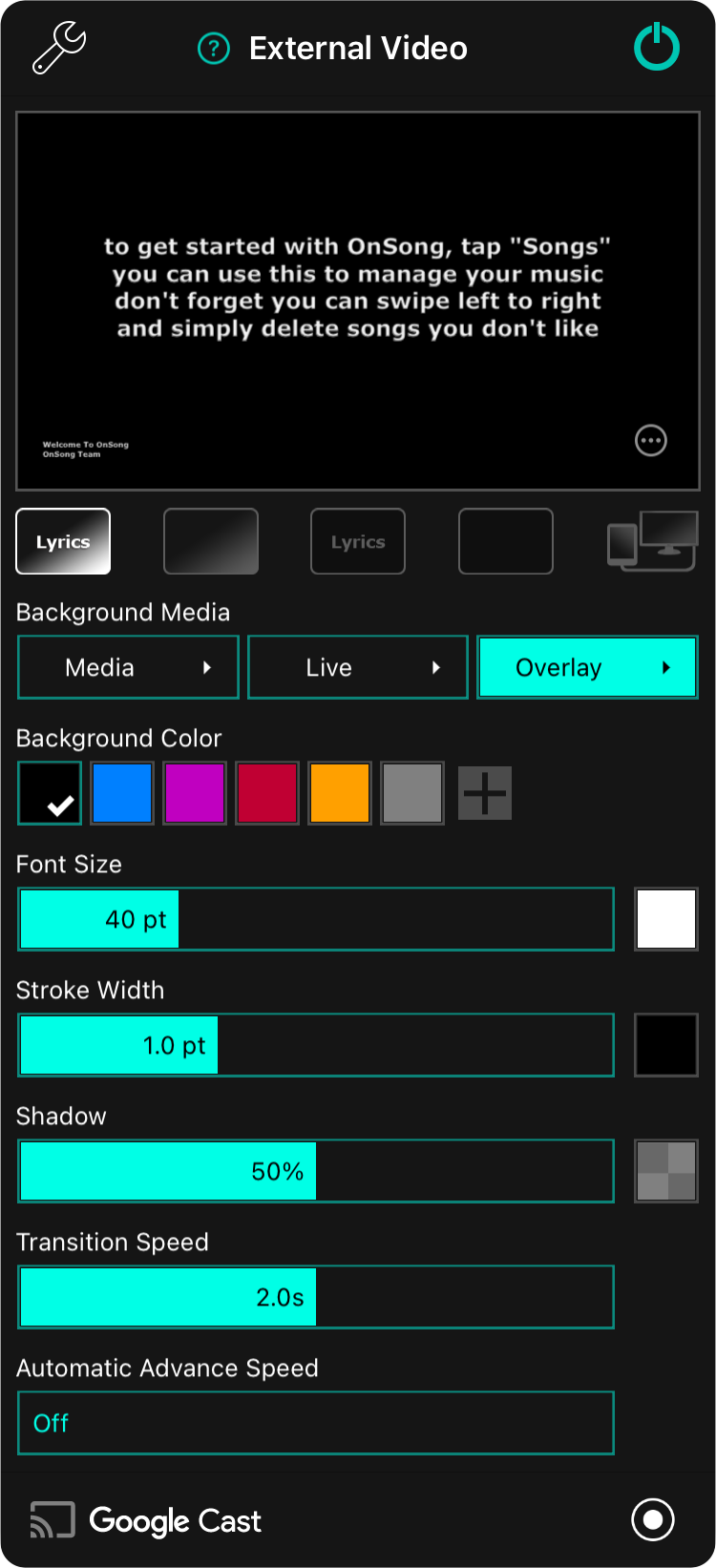
Paramètres
Appuyez sur l'icône de clé à molette dans le coin supérieur gauche pour accéder aux Paramètres vidéo externe directement depuis le menu.
Aperçu
La partie supérieure du menu affiche un aperçu de ce qui apparaîtra sur l'écran externe. Vous pouvez appuyer sur la section d'aperçu pour parcourir les sections de paroles pour prévisualiser. Cela n'affiche pas les paroles sur l'appareil externe. Plutôt, vous devrez appuyer sur les paroles dans la visionneuse de chanson à la place.
Options d'affichage
Vous pouvez appuyer sur l'icône de cercle avec des points dans le coin inférieur droit de l'aperçu pour afficher un menu avec des options supplémentaires.
Boutons de mode
Cinq boutons situés sous la zone d'aperçu sont utilisés pour contrôler la combinaison de paroles et d'arrière-plan à envoyer à l'écran externe. De plus, OnSong peut être configuré pour le mode moniteur de scène en utilisant le cinquième bouton.
- Paroles et arrière-plan affiche les paroles sur un fond coloré, dégradé, image ou vidéo.
- Arrière-plan uniquement efface les paroles de l'écran mais conserve le fond coloré, dégradé, image ou vidéo.
- Paroles uniquement supprimera le fond coloré, dégradé, image et vidéo, ne laissant que les paroles à l'écran.
- Mode d'obscurcissement supprime les paroles et l'arrière-plan, affichant uniquement du noir.
- Mode moniteur de scène active le Mode moniteur de scène indépendamment des modes de projection de paroles.
Média d'arrière-plan
L'arrière-plan des paroles est composé par les couches suivantes qui apparaissent sur le fond de couleur. Chacun de ces boutons peut être appuyé pour activer/désactiver la couche ainsi que pour être configuré, soit en appuyant et en maintenant le bouton, soit en appuyant sur le bouton fléché à droite.
Média
Ce bouton vous permet d'activer/désactiver et de choisir des graphiques fixes ou animés derrière vos paroles. Vous pouvez choisir différentes images et vidéos en configurant cette couche. La configuration de cette couche ouvre le Sélecteur de médias.
Vidéo en direct
Cela vous permet d'activer et de configurer la vidéo en direct qui utilise l'entrée de la caméra avec des effets spéciaux optionnels pour faire de vous la vedette du spectacle. C'est excellent pour engager les audiences en ligne avec la diffusion en direct, l'entraînement avec les applications de vidéoconférence, ou pour la commutation vidéo en direct pour plus d'angles de caméra sur scène. Vous configurez la vidéo en direct et les effets dans l'Éditeur de configuration vidéo en direct.
Superposition
Pour améliorer la lisibilité, vous pouvez appliquer des textures colorées sur les autres couches d'arrière-plan. Cela vous donne une autre façon d'être créatif et de créer des arrière-plans attrayants. Vous pouvez configurer la superposition et sa couleur dans le Sélecteur de superposition.
Couleur d'arrière-plan
Dans cette zone, vous pouvez choisir une couleur d'arrière-plan à afficher. Les options incluent le noir, le bleu, le violet, le rouge, le doré et le gris. Mais vous n'êtes pas limité à ces couleurs prédéfinies. Vous pouvez également ajouter de nouvelles couleurs ou personnaliser les échantillons de couleur de cette palette à l'aide du Sélecteur de couleurs.
Taille de police
La taille de la police peut être ajustée entre 24 et 84 points à l'aide du curseur de taille de police. La taille par défaut est 40 points. Lorsque l'option Ajuster les paroles pour s'adapter est activée dans les Paramètres de projection de paroles, la police ne pourra pas être entièrement augmentée car la police sera limitée pour empêcher les lignes de s'enrouler.
À droite se trouve un Sélecteur de couleurs qui vous permet de choisir la couleur du texte. La couleur par défaut est le blanc.
Largeur du trait
Le trait est une bordure autour de chaque caractère des paroles. La police apparaît en texte blanc avec un contour pour la séparer de l'arrière-plan. Ajustez la largeur du trait entre 0 et 3 points. Par défaut, c'est 1 point.
À droite se trouve un Sélecteur de couleurs qui vous permet de choisir la couleur du trait. La couleur par défaut est le noir.
Ombre
Derrière les paroles apparaît une ombre floue pour aider à soulever le texte de l'arrière-plan. Le curseur ajuste le rayon de l'ombre par rapport à la taille de la police entre 0 % et 100 %. La valeur par défaut est 50 %.
À droite se trouve un Sélecteur de couleurs qui vous permet de choisir la couleur de l'ombre. La couleur par défaut est le noir avec 50 % d'opacité.
Vitesse de transition
La vitesse de transition détermine la rapidité avec laquelle les paroles et les changements d'arrière-plan se produisent. La vitesse de la transition est définie en secondes entre 0 et 4 secondes. La valeur par défaut est 2,0 secondes. Les transitions excessivement rapides peuvent connaître un délai dans la sortie vers l'écran externe, en particulier sur du matériel plus ancien ou sans fil.
Vitesse d'avance automatique
La vitesse d'avance automatique est utilisée pour parcourir les curseurs d'une chanson après un délai. Par défaut, l'avance automatique est désactivée. Le temps d'affichage de chaque diapositive peut être défini entre 1 et 60 secondes.
Google Cast
Dans le coin inférieur droit se trouve un bouton qui vous permet de vous connecter à un ou plusieurs appareils Google Cast pour la projection de paroles sans fil. Appuyez sur ce bouton pour vous connecter ou vous déconnecter des appareils Google Cast sur votre réseau dans le Sélecteur Google Cast.
Diffusion
Dans le coin inférieur gauche se trouve un bouton qui active la diffusion. Cela enverra la vidéo de l'écran vidéo externe à une application compatible pour la diffusion en direct telle que Facebook, Zoom, ou l'enregistrement dans votre galerie de photos.
Sur les appareils iOS et iPadOS, les modes de projection de paroles sont toujours activés où le mode moniteur de scène peut être activé et désactivé. Le mode moniteur de scène sera toujours généré sur les appareils vidéo physiquement câblés via HDMI ou VGA, ou sans fil à l'aide d'un AppleTV. Cela permet aux paramètres de projection de paroles de continuer à être modifiés pour d'autres appareils sans fil tels que Google Cast. Sur les appareils macOS, les modes de projection de paroles et le mode moniteur de scène peuvent tous deux être activés et désactivés et des fenêtres séparées seront affichées ou masquées en conséquence. Ces fenêtres peuvent être mises en plein écran sur certaines sorties.


